


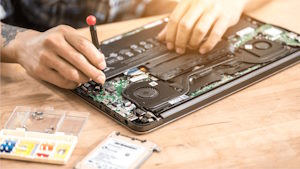
 Задумывались ли вы, что происходит с вашим ноутбуком, когда он внезапно «зависает», не включается или экран становится черным? Многие поломки выглядят пугающе и кажутся окончательным приговором. Это заставляет либо выкладывать круглую сумму за ремонт ноутбука в сервисе, либо с грустью присматривать новую модель. Однако профессиональные мастера знают: в большинстве случаев устройство можно спасти, а в трети ситуаций — даже своими руками, если подойти к вопросу с умом и правильными инструментами.
Я собрал для вас не просто сухие инструкции, а реальные секреты и принципы работы специалистов, которые за 15 лет «оживили» тысячи устройств. Это знание поможет вам принять верное решение: браться за отвертку или бежать к профессионалу, а также сбережет ваши нервы и бюджет.
В мастерскую или на кухонный стол: как принять верное решение
Первая и главная мысль, которую озвучивает любой опытный инженер: современные ноутбуки — это не те ремонтопригодные монстры десятилетней давности. Тренд на сверхтонкие и легкие корпуса привел к тому, что стандартные винты заменяются клеем, компоненты впаиваются в плату, а прочность конструкции часто приносится в жертву эстетике. Это делает любой ремонт ювелирной операцией.
Не беритесь за самостоятельный ремонт, если:
- У вас ультрабук последних поколений (особенно Apple MacBook после 2015 года или модели вроде ASUS UX31). Их конструкция крайне сложна.
- Проблема связана с материнской платой, видеочипом или сложной электроникой (короткое замыкание, следы жидкости). Здесь нужна паяльная станция и глубокие знания.
- Истекла гарантия, и вы не готовы к риску. Неудачная попытка вскрытия может привести к деформированным винтам, поврежденным шлейфам и еще более дорогому ремонту.
Смело пробуйте свои силы, если:
- Нужно очистить ноутбук от пыли (частая причина перегрева и тормозов).
- Требуется заменить аккумулятор, жесткий диск (HDD/SSD) или оперативную память в моделях со съемными отсеками.
- Вы хотите провести программную диагностику — это безопасно и информативно.
Как выбрать сервис, если вы решили довериться профессионалам
Если самостоятельный ремонт ноутбука кажется вам рискованным, выбирайте мастерскую с умом. Признак хорошего сервиса — бесплатная диагностика или предоставление предварительной сметы. Если диагностику делают платно, ее стоимость должна включаться в итоговый счет за работу.
Отдавайте предпочтение локальным мастерским: личный контакт, возможность сразу оценить обстановку и отсутствие затрат на пересылку устройства — серьезные плюсы. Обязательно обсудите сохранность данных, особенно если неисправен не сам накопитель.
Арсенал домашнего мастера: что должно быть под рукой
Подготовка — половина успеха. Вот что вам понадобится для простых операций:
- Набор прецизионных отверток с битами разных размеров (крестообразные, Torx). Помните: отвертка должна идеально подходить к шлицу винта, иначе вы его «сорвете». Шуруповерт — табу.
- Пластиковые медиаторы или лопатки для аккуратного вскрытия защелок без царапин и сколов.
- Антистатический браслет или, на худой конец, привычка периодически касаться батареи отопления или другой заземленной поверхности. Статическое электричество может убить электронику.
- Термопаста (если планируете чистить кулер).
- Хорошее освещение и чистая, свободная от ткани поверхность стола.
Алгоритм диагностики: слушаем, смотрим, анализируем
Прежде чем разбирать корпус, проведите внешнюю диагностику. Профессионалы всегда начинают с нее.
| Симптомы | Возможные причины (от простой к сложной) | Что проверить в первую очередь |
|---|---|---|
| Не включается: нет света, звуков, реакции на кнопку. | 1. Проблемы с питанием (блок, кабель, разъем). 2. Села/неисправна батарея. 3. Короткое замыкание на материнской плате. |
1. Проверить блок питания, розетку, светодиод на зарядке. 2. Сделать Hard Reset (отключить питание, снять батарею, зажать кнопку питания на 30 секунд). |
| Включается, но экран черный: вентиляторы шумят, лампочки горят, но изображения нет. | 1. Проблема с дисплеем (шлейф, матрица, подсветка). 2. Сбой BIOS/UEFI. 3. Проблема с видеокартой или оперативной памятью. |
1. Подключить внешний монитор. 2. Прислушаться к звуковым сигналам (BIOS подает коды ошибок). 3. Переустановить модули RAM. |
| Тормозит и перегревается: зависает при нагрузке, кулер постоянно работает на высоких оборотах. | 1. Сильное запыление системы охлаждения. 2. Высохла термопаста. 3. Фоновые процессы или вирусы. |
1. Провести программную диагностику температур (HWMonitor, AIDA64). 2. Почистить ноутбук от пыли. |
| Не загружается система: появляется логотип производителя, затем черный экран или ошибка. | 1. Сбой операционной системы. 2. Неисправность накопителя (HDD/SSD). 3. Повреждены системные файлы. |
1. Запустить диагностику диска (Chkdsk, Samsung Magician для SSD). 2. Проверить накопитель в диспетчере устройств. |
Важно! Производители часто встраивают в ноутбуки систему световой и звуковой индикации ошибок. Например, мигающий определенным образом индикатор питания у Dell может точно указать на проблему с памятью (код 2,3), процессором (2,1) или дисплеем (2,7). Перед разборкой найдите руководство к вашей модели.
Программные инструменты: диагностика без отвертки
Для мониторинга состояния:
- HWMonitor или CPUID HWMonitor — показывают температуру процессора, видеокарты, скорость вентиляторов, напряжения.
- CrystalDiskInfo — оценит «здоровье» жесткого диска или SSD, предупредит о возможном скором выходе из строя.
Для стресс-тестирования и подробного анализа:
- MemTest86 — лучшая утилита для глубокой проверки оперативной памяти.
- AIDA64 Extreme — мощный комбайн для диагностики, тестирования стабильности системы и сбора полной информации обо всем «железе».
Если вы все же решились на вскрытие: главные правила
- Снимите напряжение. Отключите блок питания и обязательно извлеките аккумулятор, если это возможно.
- Ищите все винты. Они часто прячутся под резиновыми ножками, наклейками или в других неочевидных местах.
- Работайте с защелками пластиковой лопаткой. Действуйте медленно, по периметру. Защелку, которую удалось отстегнуть, можно временно зафиксировать кредитной картой, чтобы она не защелкнулась обратно.
- Организуйте рабочее пространство. Раскладывайте винты и снятые детали в порядке разборки, лучше — на листе бумаги с подписями. Делайте фото на каждом этапе. Это критически важно для сборки.
- Берегите шлейфы. При снятии клавиатуры или других элементов, подключенных тонкими шлейфами, сначала аккуратно отщелкните или поднимите фиксатор разъема, и только потом извлекайте шлейф.
Заключение
Ремонт ноутбука — это всегда баланс между целесообразностью, стоимостью и вашими навыками. Современные устройства стали менее дружелюбны к энтузиастам, но базовую диагностику и простейшее обслуживание (чистку, замену некоторых комплектующих) может освоить каждый. Главное — действовать системно, без спешки и излишней самоуверенности.
Если же после прочтения этой статьи вы сомневаетесь в своих силах, не расстраивайтесь. Обращение к хорошему мастеру — это не поражение, а разумное решение, которое спасет ваше устройство и, возможно, уникальные данные на его диске. Ведь иногда секрет успешного ремонта заключается в том, чтобы вовремя доверить его тому, кто знает на одну хитрость больше.


